|

[設計]如何抓取無名小站相簿相片?

如何抓取無名小站的相簿照片?
這個問題非常的好…有沒有辦法……
wretchxd00

當然有!!!!!
我本人也是常常會把一些朋友分享的照片抓取下來
也省得請他們傳給我的時間… 😛
今天的時間不夠教大家這個綠色軟體
所以這個時候「專欄」就出現!!!!

  WretchXD


軟體怎麼用呢?
簡單來說兩步就可以抓到照片…

下載回來後直接執行,不用安裝喔!因為他是綠色軟體~
( 綠色軟體就是免安裝可以直接執行的軟體,英文正是portable software)


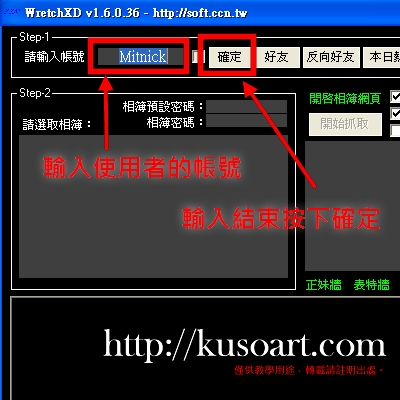
1. 把要抓取的使用者帳號輸入空格中,按下「確定」。
wretchxd01

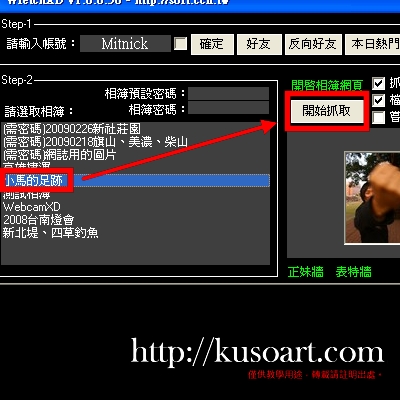
2. 左方會出現很多相簿,選擇你要抓取的相簿,接著右邊出現「開始抓取」!

wretchxd02

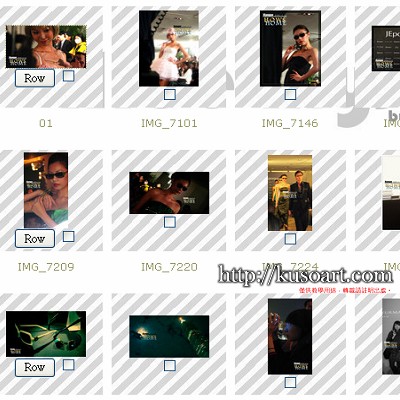
接著你就會看到下方一張一張照片下載的進度表囉~~~~
恭喜!恭喜!你已經下載了這本相簿的相片了!


如果想要知道下載去哪兒了
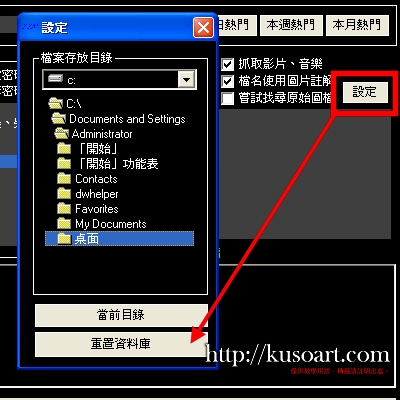
右邊有一個「設定」,請按下他!當前你看的就是存放位置。
如果需要換存檔案的資料夾,請選擇一個新的資料夾,按下「重置資料庫」: )
wretchxd03

新的一個學期
我會繼續認真寫部落格(不能偷懶~~~)
提供大家複習與補充教材
讓大家得到更多東西
有任何建議歡迎大家寄信或留言給我  : )
 

Similar Posts

  • |

    [教學]any video converter轉檔(一)

    這次有同學用硬碟式DV錄影,檔案帶來後發現無法將影像匯入至Movie Maker,因為檔案格式是mpg(mpeg2),而movie maker無法辨識此格式的mpeg2,出現錯誤訊息「 一個介面有太多從下列來源啟始事件的方法」!這個問題在瀏覽過windows的官方網站升級過編碼器與相關程式之後,目前被我宣告無解。 所以現在只好使用轉檔軟體,讓影片可以匯入movie maker啦!這邊我們是使用免費且是繁體中文的轉檔軟體「Any Video Converter」。

  • |

    [分享]免費video loops影片素材

    這個網站上有一些免費素材可以使用  (還有聖誕主題的唷~) http://www.partnersinrhyme.com/free_video_loops.shtml 台灣的朋友下載要選上面有「NTSC」的喔! 右鍵 -> 另存目標 即可 別忘記你自己存到哪兒去了 下載回來之後可以運用在剪輯軟體之中(movie maker匯入要先轉檔) 作為背景或者有其他運用就看大家的巧思囉!

  • [社大]公民影像能力課程第二日

        今天很高興有更多人出席!並且每個人都有自己的成品帶回去做紀念~這堂課程大家可算滿載而歸了!     一樣我要來寫寫這堂課程的一些綱要……這天早上先複習了軟體的操作,有movie maker與any video converter,雖然遇到素材影片本身有問題,但是我們都克服了這個問題,在中午的時候換了新的素材,感謝大隻熱情幫忙,也對今天值班的同仁說聲抱歉,雖然今天是五點前就結束了,但是後續轉檔與處理問題的時間還是延誤到了值班的同仁,再次感謝你們也表達我的歉意。提一下今天我很高興的事情,這堂課已經有同學很認真做出了成品:依玲姊跟芳寶哥(請容許我這樣稱呼你們 哈)!一支是作者個人分享了很多對於夢想嘉年華想法的影片,內容有很多文字的os與優美的音樂搭配,非常流暢;一支是介紹愛笑俱樂部的影片,與真實紀錄當天的活動,在影片中我們可以看到作者的巧思,在技術上與想法上充分地去嘗試與秀出個人的想法,真的很棒!期待你們有更多作品~     在課堂上除了講解技術,我說了一些剪輯的觀念與大家容易犯的錯誤,希望大家多少能夠吸收!雖然今天來公民影像能力這個課程的每個人,不是在同一個起跑點去學習;但是老師的目標是每個人都能從這堂課程中學到些東西,不管是技術或者是觀念,畢竟剪接可以是一種很個人的藝術,每個人都能有自己的畫布去盡情揮灑!常常會有人說:「技術不是重點,重點是觀念與態度。」我很同意這句話,但是要有技術,才有辦法將我們的影片自己做出成品來,所以我很努力地將技術用最淺顯易懂的方式教授給大家,希望大家可以輕鬆的去拿起畫筆,放心地創作,做出你的作品,留下你的回憶!  Keep Going ! 大家繼續加油,我也是。

  • [WP]wordpress升級到2.71~~附手動升級方法

    升級到2.71~ 置頂用的Plugin-sticky不用了 因為2.7在visibility>public>stick就是文章置頂的功能 還有admin-drop-down-menu也不用了 預設的後台就有ajax的選單可以拉 (如果active這個plugin聽說會看不到menu…) 後台看起來神清氣爽 使用上有任何問題請大家跟我說 感謝~ 🙂 — 這次是使用手動升級,務必先備份資料庫~怕出問題檔案也備份一下 🙂 首先把最新的wordpress版本下載回來解壓縮得到一個"wordpress"資料夾 把此資料夾裡面的wp-content資料夾與wp-config-sample.php殺掉,以防上傳時蓋到ftp上面的資料 把網站的plugin都de-active 刪除ftp上的wp-admin與wp-includes(怕出問題要備份的話就先把資料夾更名即可) 上傳新的wp-admin與wp-includes資料夾上去 上傳新的wordpress/*.* 裡面的檔案蓋過舊的 此時網站已正常運作,接著進入wordpress後台會要database upgrade,按下去即可 : ) 酷~升級順利~

Leave a Reply

Your email address will not be published. Required fields are marked *