[教學]DVDStyler製作DVD選單(二)製作與燒錄
設定好影像規格之後,讓我們接著開始製作DVD吧!
首先打開左方的「File browser」找到由「光影魔術手」我們自己製作好背景選單,用滑鼠雙點他!
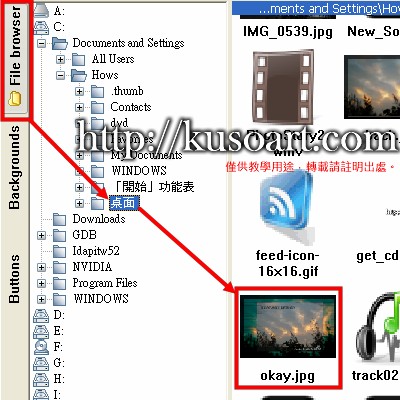
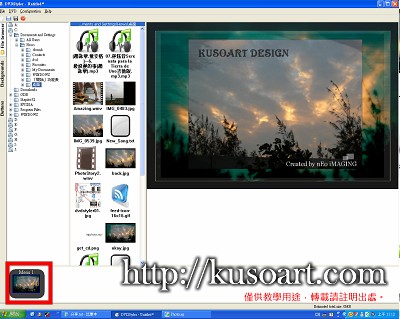
雙點之後影像就變成我們的DVD選單背景囉~在下方類似story board的地方也可以看到,就是我們的menu1。
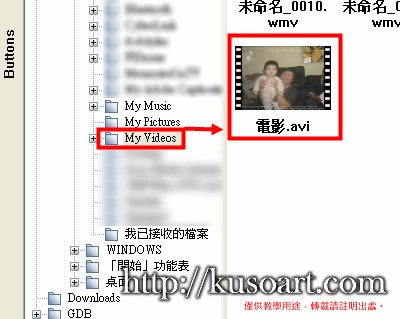
接著找到我們製作好的影片,在此老師引用仁叔的作品,原先檔案格式為wmv,我將這個檔案放到movie maker轉為DV-avi格式,請大家要做轉檔的這個動作,或者製作時就已經轉好檔案,否則DVDStyler最後製作時會產生錯誤。
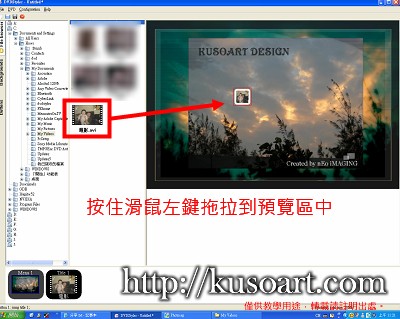
將檔案拖拉到背景選單中。
將滑鼠移動到影像元件的邊緣,出現雙向黑色箭頭就可以調整大小。調整好後,在影像元件上按下右鍵選擇「Properties…」。
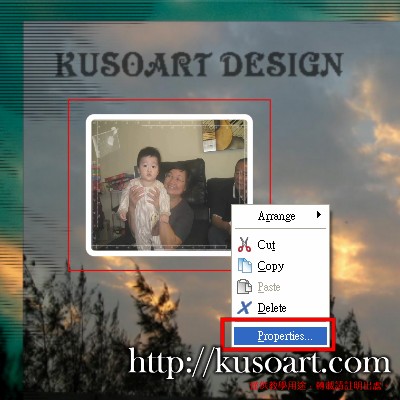
這邊白羊介紹幾個可以更動也不會壞掉的東西 :P 放手試試看吧~
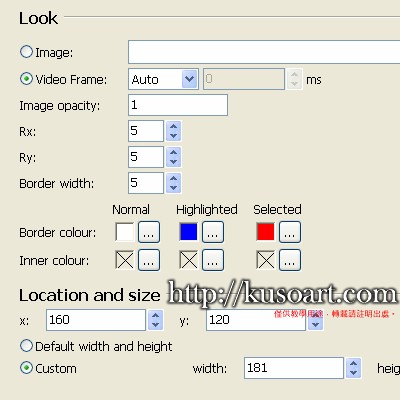
| Image | 由你指定一張圖片作為代替。 |
| Video Frame |
意思是在DVD選單上的那張預覽圖片,這邊原先是auto,是由程式自動選擇,也可以改換秒數,這邊的單位是毫秒,意思也就是1000 = 影像第一秒的位置,最少必須要設定"1",也就是0.001秒。 |
| Image opacity | 圖片的透明度 |
| Rx | 指邊框x圓角的數值 |
| Ry | 指邊框y圓角的數值 |
| Border width | 邊框粗細 |
| Border colour |
邊框顏色 Normal就是沒有任何動作時的顏色 Highlighted為選擇中的顏色 Selected為當你選擇要「播放該影片」時按下的顏色 |
| Inner colour | 內邊框顏色 |
| x y | 該影片元件位置 |
| Default or Custom | 最下方的兩個圓形核取, Default是預設影片元件大小,Custom是自訂,不過我都在外部直接視覺化的拉動。 |
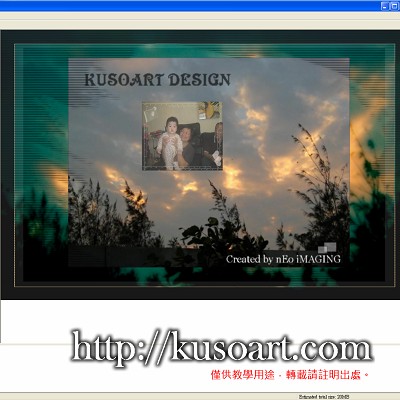
下方式我調整好的樣子,我將Border設為"0"。
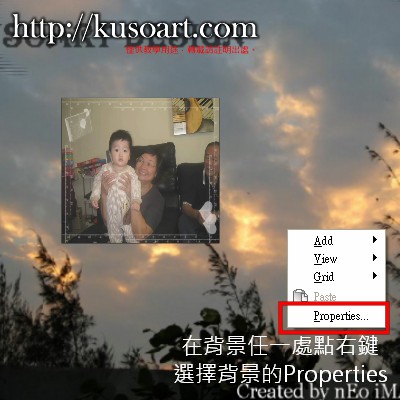
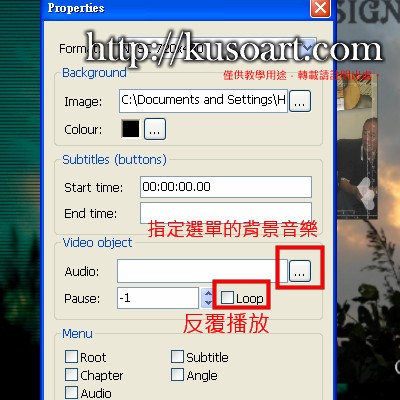
接著讓我們來為這個選單加背景音樂吧,在背景任一處點右鍵,選擇「Properties…」。
在Video Object中的Audio選點右方的「…」按鈕,選擇你要的音樂,下方的「Loop」核取方塊勾起來的話,音樂結束之後會一直重複播放。
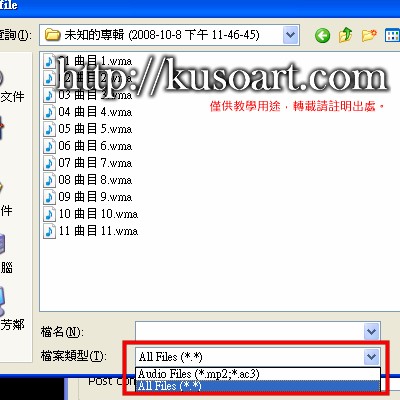
選取音樂時如果找不到沒關係,請在下方的「檔案類型」選擇「All Files(*.*)」,這樣就可以看到各種聲音格式的檔案囉!
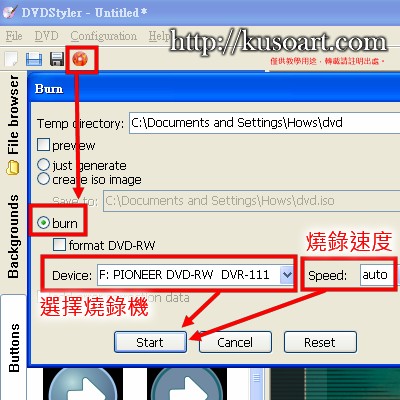
一切搞定之後,左上方有一個已經燒的發紅的按鈕,按下他~
上方的設定有很多,姑且就讓我們燒燒看吧!
放入一片空白可燒錄的DVD,選擇「burn」,如果有很多燒錄機請在Device的地方找你要使用的燒錄機,右方的Speed原先是Auto,如果不趕時間可以選擇1x或者2x慢慢燒,刻痕會比較深保存也會比較久!
呼呼呼~得到一塊燒的發燙的個人化DVD啦~~~~
DVDStyler還有很多值得我們研究的地方,很多細節沒有寫上來,但是至少寫到這邊大家都可以輕鬆地製作一張充滿個人化的DVD囉!
有任何問題請留言給我一同討論研究 🙂
感谢你!
根據國外網友說法
如果完全符合dvd規範下的mpeg2视屏
http://forum.videohelp.com/images/guides/p2041294/dvdstyler.jpg
上面那張圖片的格子應該就可以勾選
要求軟體不要重覆轉檔!
请问:以经转好mpeg2格式的视屏,如何让它不要再转直接烧成dvd光碟
有按鈕連結設定有誤 或者是 按鈕不存在 要檢查一下
跟一般的dvd製作軟體有點差別
他的預覽其實還是必須被轉檔出來
製作好之後
上方有一個光碟旁邊有火焰 -就是「燒光碟」
那個按下去之後
選單出現有一個”preview”的按鈕
那個有選 其他的東西沒有勾選的話
就是預覽了
請問這是什麼問題呢?
INFO: Resolution: 720×480
INFO: Audio ch 0 format: mp2/2ch, 48khz 20bps, ‘en’
ERR: Cannot jump to menu PGC #101, only 3 exist
ERR: in VTSM pgc 1, button button06
失敗
請問如果我製作的差不多了,這軟體是否能預覽?
如果可以先預覽測試的話,那按哪些操作呢?
我可能會逐一測試
把第一個影片放到一個普通的menu
設定好路徑測試 然後第二個影片 同上動作
最後接起來第一個接上第二個影片
若是因為影片影音編碼軟體無法辨認的話
建議先把影片以格式工廠轉檔
如果是設定上的失誤 就要再細心檢查一下囉~
影片都有聲音 第一個影片也存在路徑也對 我兩個影片是放在同一個資料夾
有兩個建議
一、檢查影片是否都有聲音,印象中DVDStyler無法接受沒有聲音軌道的影片。
二、檢查第一個影片是否存在並且路徑無誤。
試試看!