[教學]DVDStyler製作DVD選單(二)製作與燒錄
設定好影像規格之後,讓我們接著開始製作DVD吧!
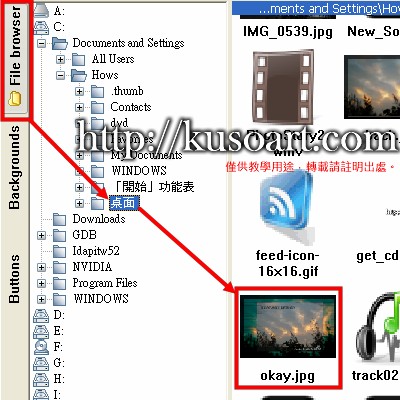
首先打開左方的「File browser」找到由「光影魔術手」我們自己製作好背景選單,用滑鼠雙點他!
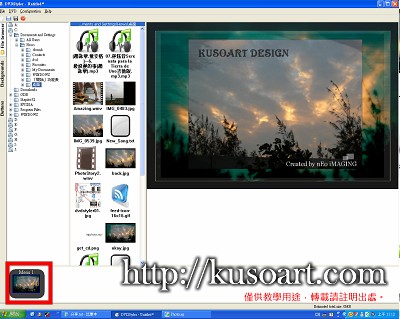
雙點之後影像就變成我們的DVD選單背景囉~在下方類似story board的地方也可以看到,就是我們的menu1。
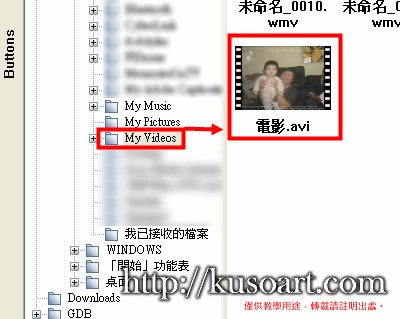
接著找到我們製作好的影片,在此老師引用仁叔的作品,原先檔案格式為wmv,我將這個檔案放到movie maker轉為DV-avi格式,請大家要做轉檔的這個動作,或者製作時就已經轉好檔案,否則DVDStyler最後製作時會產生錯誤。
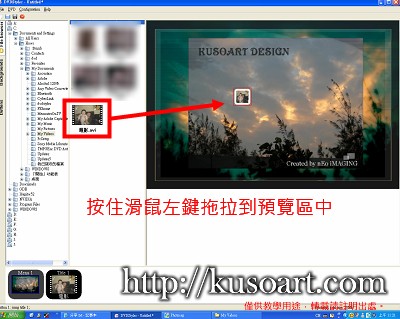
將檔案拖拉到背景選單中。
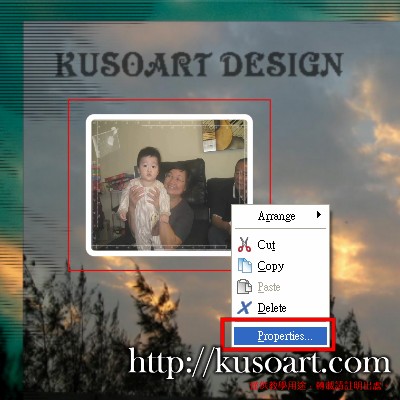
將滑鼠移動到影像元件的邊緣,出現雙向黑色箭頭就可以調整大小。調整好後,在影像元件上按下右鍵選擇「Properties…」。
這邊白羊介紹幾個可以更動也不會壞掉的東西 :P 放手試試看吧~
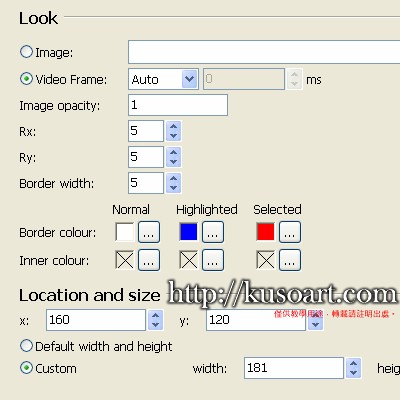
| Image | 由你指定一張圖片作為代替。 |
| Video Frame |
意思是在DVD選單上的那張預覽圖片,這邊原先是auto,是由程式自動選擇,也可以改換秒數,這邊的單位是毫秒,意思也就是1000 = 影像第一秒的位置,最少必須要設定"1",也就是0.001秒。 |
| Image opacity | 圖片的透明度 |
| Rx | 指邊框x圓角的數值 |
| Ry | 指邊框y圓角的數值 |
| Border width | 邊框粗細 |
| Border colour |
邊框顏色 Normal就是沒有任何動作時的顏色 Highlighted為選擇中的顏色 Selected為當你選擇要「播放該影片」時按下的顏色 |
| Inner colour | 內邊框顏色 |
| x y | 該影片元件位置 |
| Default or Custom | 最下方的兩個圓形核取, Default是預設影片元件大小,Custom是自訂,不過我都在外部直接視覺化的拉動。 |
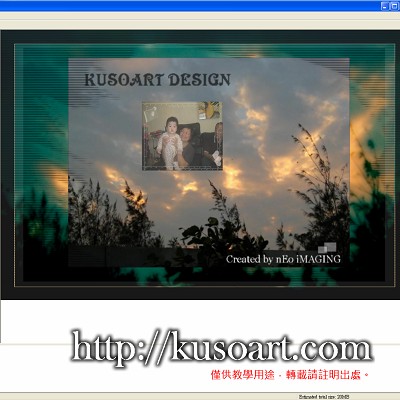
下方式我調整好的樣子,我將Border設為"0"。
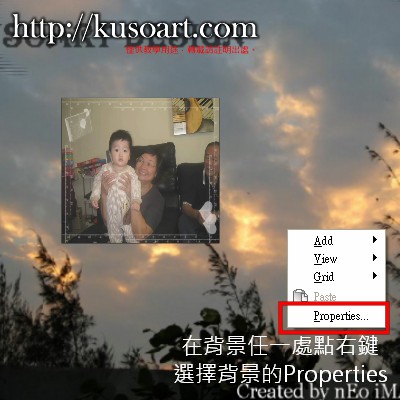
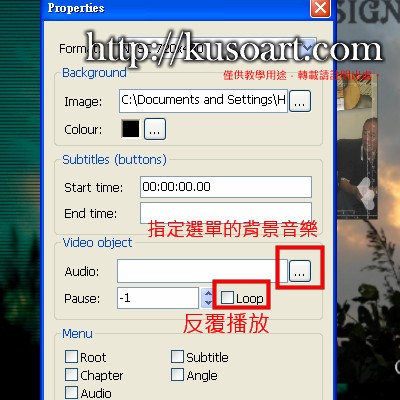
接著讓我們來為這個選單加背景音樂吧,在背景任一處點右鍵,選擇「Properties…」。
在Video Object中的Audio選點右方的「…」按鈕,選擇你要的音樂,下方的「Loop」核取方塊勾起來的話,音樂結束之後會一直重複播放。
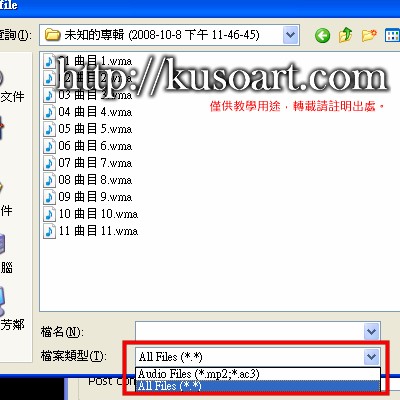
選取音樂時如果找不到沒關係,請在下方的「檔案類型」選擇「All Files(*.*)」,這樣就可以看到各種聲音格式的檔案囉!
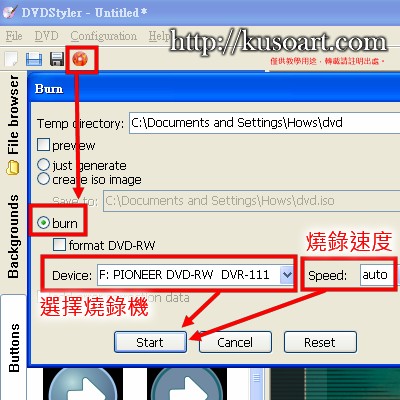
一切搞定之後,左上方有一個已經燒的發紅的按鈕,按下他~
上方的設定有很多,姑且就讓我們燒燒看吧!
放入一片空白可燒錄的DVD,選擇「burn」,如果有很多燒錄機請在Device的地方找你要使用的燒錄機,右方的Speed原先是Auto,如果不趕時間可以選擇1x或者2x慢慢燒,刻痕會比較深保存也會比較久!
呼呼呼~得到一塊燒的發燙的個人化DVD啦~~~~
DVDStyler還有很多值得我們研究的地方,很多細節沒有寫上來,但是至少寫到這邊大家都可以輕鬆地製作一張充滿個人化的DVD囉!
有任何問題請留言給我一同討論研究 🙂
Summary
========================
Prepare
Generating menus
Create VOB files
Generating DVD
Failed
========================
Details
========================
STAT: VOBU 5744 at 1608MB, 2 PGCS
STAT: VOBU 5760 at 1612MB, 2 PGCS
ERR: Cannot infer pts for VOBU if there is no audio or video and it is the
ERR: first VOBU.
Error executing of command: dvdauthor -o “L:\iso\dvd\dvd” -x “L:\iso\dvd\dvd\dvdauthor.xml
=======================
請問這是哪有問題…..
測試… 抱歉 剛剛我本來有回訊息但是網頁出現亂碼以為是壞掉了 所以財測試一下 等下會補上問題
1.圖片需要有透明圖層的檔案格式,可以選擇png或gif試試看!
2.如果要自訂:選到某個影片,然後跳出自訂的圖形,而不是圓圈或正方形,這個軟體似乎是無法辦到。建議用進階的sony architech或adobe encore這類的軟體 🙂
延遲1,2秒…
這個如果下code指令不知道是否能作到 我沒有試過
不過影片後面還有一小小小段不見的問題
我會建議在輸出影片的部份來做更動
只要把後面加上黑色的圖片延遲幾秒
或者是聲音再多一點點慢慢fade in
這樣輸出的影片就會有多餘的一小小小段
就不會有問題了!
您好:
突然想到還有一個小問題:
我試著燒成影片後,影片一結束後立刻就跳回選單。
但是實在太”立刻了”,感覺影片後面還有一小小小段被咖掉了…或是我的錯覺||||
想請問的是→有辦法影片結束後還延遲1,2秒才跳回選單嗎?
謝謝您。
您好:
想請問您有關DVDStyler製作DVD選單問題。
先謝謝您熱心提供教學,我按照以上教學很順利^^~
但我想要做成除了選單會有”影片1″”影片2″外,還要加上”播放影片1的圖樣””播放影片2的圖樣”~
也就是說我自己有製作”播放影片1的圖樣”,想要把它加在選單中影片1的下方,變成二者合為一體。
請問有辦法製作嗎?如果可以的話要如何製作呢?
如果可以的話”播放影片1的圖樣”要存成什麼類型的圖形檔案”該透明的地方才會是透明的”呢?
抱歉講的很籠統,但我實在不太會描述阿…請見諒。
也謝謝您費心解答。
應該不是說霧化
是DVD Styler他重新轉碼成mpeg2畫質時
會有一點loss
可以試著把位元率調高到8mb改善一些
可以找到原因就不需要
如果真的找不到原因
這是一個方法…
能請問一下 輸出之後畫質呈現會霧化是原本就這樣嗎?
所以建議重新製作會比較好 是嗎?