[教學]DVDStyler製作DVD選單(二)製作與燒錄
設定好影像規格之後,讓我們接著開始製作DVD吧!
首先打開左方的「File browser」找到由「光影魔術手」我們自己製作好背景選單,用滑鼠雙點他!
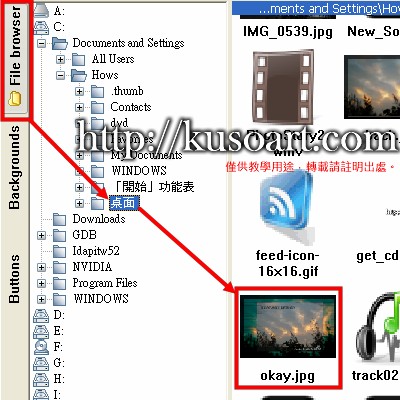
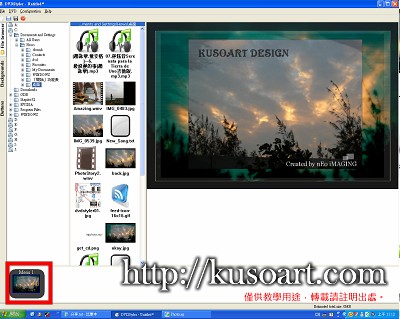
雙點之後影像就變成我們的DVD選單背景囉~在下方類似story board的地方也可以看到,就是我們的menu1。
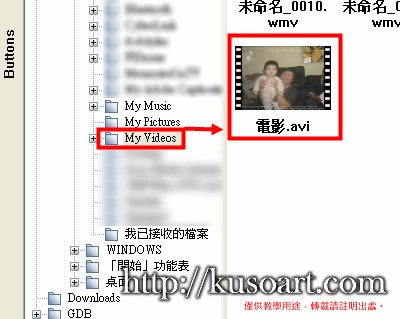
接著找到我們製作好的影片,在此老師引用仁叔的作品,原先檔案格式為wmv,我將這個檔案放到movie maker轉為DV-avi格式,請大家要做轉檔的這個動作,或者製作時就已經轉好檔案,否則DVDStyler最後製作時會產生錯誤。
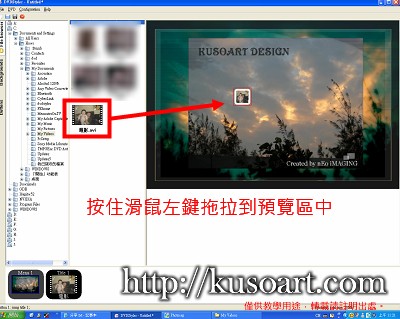
將檔案拖拉到背景選單中。
將滑鼠移動到影像元件的邊緣,出現雙向黑色箭頭就可以調整大小。調整好後,在影像元件上按下右鍵選擇「Properties…」。
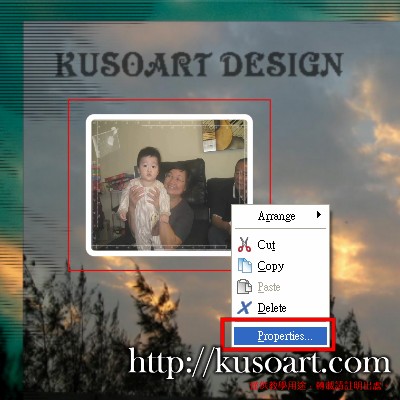
這邊白羊介紹幾個可以更動也不會壞掉的東西 :P 放手試試看吧~
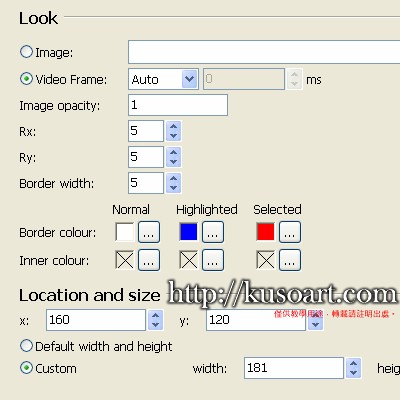
| Image | 由你指定一張圖片作為代替。 |
| Video Frame |
意思是在DVD選單上的那張預覽圖片,這邊原先是auto,是由程式自動選擇,也可以改換秒數,這邊的單位是毫秒,意思也就是1000 = 影像第一秒的位置,最少必須要設定"1",也就是0.001秒。 |
| Image opacity | 圖片的透明度 |
| Rx | 指邊框x圓角的數值 |
| Ry | 指邊框y圓角的數值 |
| Border width | 邊框粗細 |
| Border colour |
邊框顏色 Normal就是沒有任何動作時的顏色 Highlighted為選擇中的顏色 Selected為當你選擇要「播放該影片」時按下的顏色 |
| Inner colour | 內邊框顏色 |
| x y | 該影片元件位置 |
| Default or Custom | 最下方的兩個圓形核取, Default是預設影片元件大小,Custom是自訂,不過我都在外部直接視覺化的拉動。 |
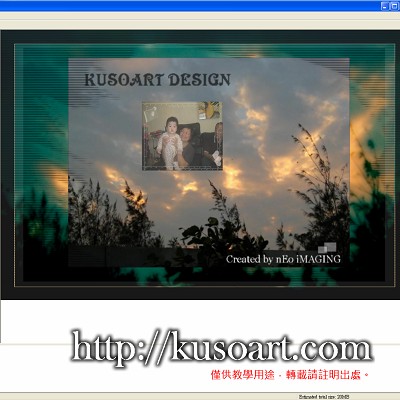
下方式我調整好的樣子,我將Border設為"0"。
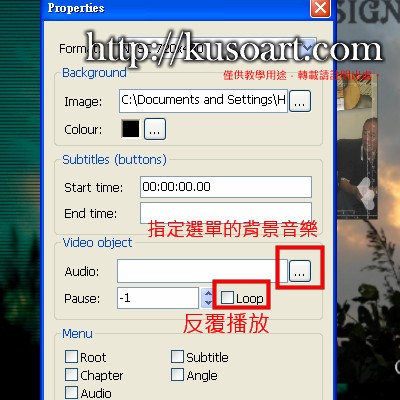
接著讓我們來為這個選單加背景音樂吧,在背景任一處點右鍵,選擇「Properties…」。
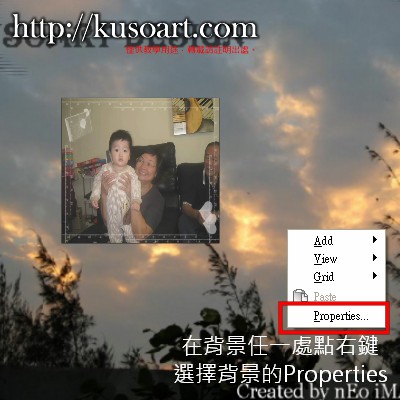
在Video Object中的Audio選點右方的「…」按鈕,選擇你要的音樂,下方的「Loop」核取方塊勾起來的話,音樂結束之後會一直重複播放。
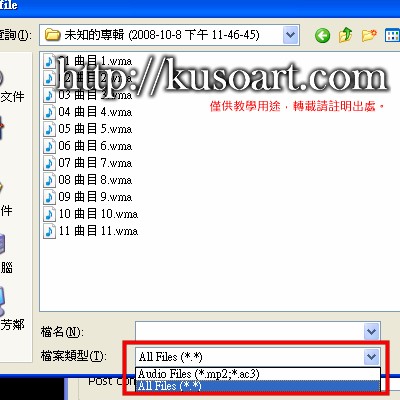
選取音樂時如果找不到沒關係,請在下方的「檔案類型」選擇「All Files(*.*)」,這樣就可以看到各種聲音格式的檔案囉!
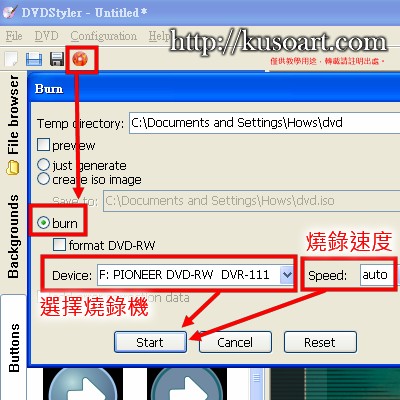
一切搞定之後,左上方有一個已經燒的發紅的按鈕,按下他~
上方的設定有很多,姑且就讓我們燒燒看吧!
放入一片空白可燒錄的DVD,選擇「burn」,如果有很多燒錄機請在Device的地方找你要使用的燒錄機,右方的Speed原先是Auto,如果不趕時間可以選擇1x或者2x慢慢燒,刻痕會比較深保存也會比較久!
呼呼呼~得到一塊燒的發燙的個人化DVD啦~~~~
DVDStyler還有很多值得我們研究的地方,很多細節沒有寫上來,但是至少寫到這邊大家都可以輕鬆地製作一張充滿個人化的DVD囉!
有任何問題請留言給我一同討論研究 🙂
…這就應該是menu連結或基本設定的錯誤
因為根本就沒有轉檔還是製作的訊息出現
這反而很難從網路上診治
建議是從基本設定到主menu接著子menu檢查一下!
那是完整的
應該是有link跑掉 有完整的錯誤訊息嗎
還是上面附上的就是完整的?
光碟與iso檔都是相同訊息
不知道是不是按鈕設太多
我是設33個按鈕,但之前有燒成功
這次改內容重燒卻一直失敗
這是全部的訊息了嗎!?
除了iso可以製作其他格式嗎?
預備
Generating menus
Generating DVD
失敗
燒iso一直失敗
版本1.8.0.2
請問你用的是幾版的dvdstyler呢?
第一頁的標題是指title 1嗎(標題1)
方便的話可以給我操作時的介面圖
請問是甚麼原因最後輸出成ISO檔時一直出現以下錯誤?
Generating DVD
Executing command: dvdauthor -o “C:\Temp\dvd-out” -x “C:\Temp\dvd-tmp\dvdauthor.xml”
DVDAuthor::dvdauthor, version 0.6.14.
Build options: gnugetopt iconv freetype
Send bugs to
INFO: Locale=Chinese (Traditional)_Taiwan.950
INFO: Converting filenames to CP950
ERR: Cannot parse video option ‘影片’
失敗
‘影片’指的是第一頁的標題,可是我不管怎麼改都會出錯!
PS. wmv轉檔會出問題在新版的已經解決了唷!